
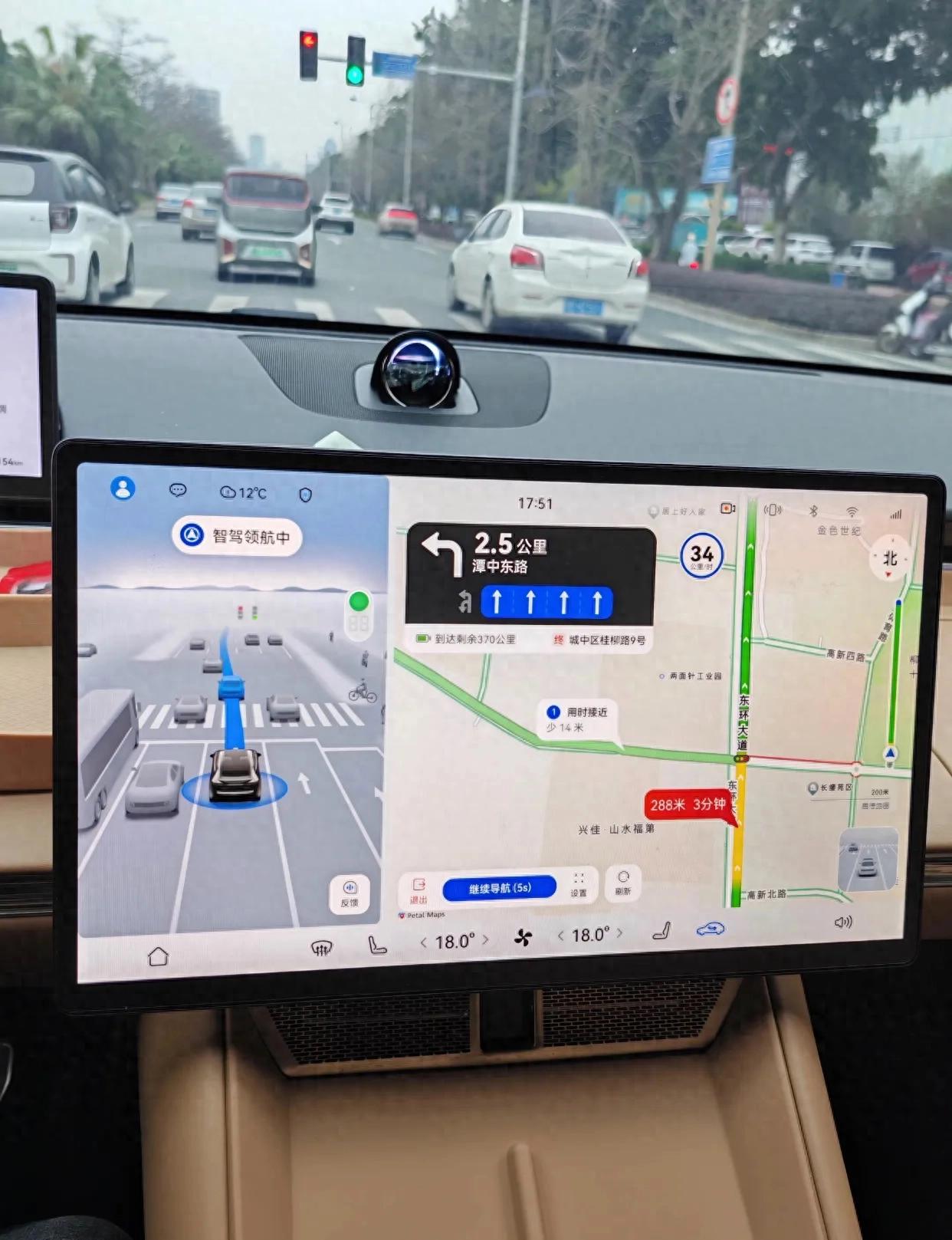
诸多车主驾车多年,每日采用高德导航,然而却始终不晓得导航视角实际上能够锁定为3D天空模式,致使整个导航界面仿若无人机跟拍那般开阔且稳定,今日便耗费三分钟时间,亲手一步步教你完成设置,此后每次开车均可使用。
关键一步别找错地方
好多人一登上车就立即点开高德,接着径直朝着主页面的“设置”一番操作,然而却发觉视角根本没办法锁定,这是由于你进错了地方,正确的做法是先随意输入一个目的地,诸如附近的加油站或者商场,点击“开始导航”进入实时导航界面。
于导航界面右上角之处,可看见一个为齿轮形状的设置图标,部分车机所显示的乃是三个点的“更多选项”,将其点开便能够调出导航专属设置菜单。此一步骤的核心在于进入导航之际的设置,与APP全局设置全然是两回事,千万不要找错了。
关闭自动比例尺
于进入导航设置之后,首先寻觅到「3D模式」或者「3D地图」的开关,径直将其开启,此乃锁定3D天空视角的前提条件。传统导航会依据车速自行进行地图的放大与缩小操作,在跑高速之际视角会被拉远,等到等待红绿灯之时又会突然拉近,频繁地进行切换极易致使人们头晕目眩分不清方向。
自动比例尺被关闭之后,地图缩放功能便完全固定了,3D天空视角才能稳定地进行呈现,不会再随意地跳回到2D平面。设置完成后点击保存并退出,导航界面立刻变成开阔的立体视角,即便退出导航之后再重新打开,设置也会自动予以保存。
调节视角高度更顺手
3D天空视角的高度事实上是能够自由去调节的,在跑高速的时候建议把它调高一些,如此能够看到更远的整体路况情况,进而提前判断前方是否存在拥堵或者事故。其调节方法是相当简单的,在导航界面运用手指双指上滑,视角便会升高,要是双指下滑的话则会降低视角。
调整到你个人觉得最为舒适的那块高度就可以了,在进行调节之后,地图的比例尺是不会发生改变的,视角依旧会被锁定在3D天空的相关模式当中。这样的操作是完全不会对设置造成任何影响的,要是想要调高或者调低,随时都是能够去调节的,相比默认的视角而言灵活程度要高得多了。
关闭多余信息干扰
有关「图面显示」的设置当中,是能够找到「周边 POI 显示」这个选项的,将其调整至「极简模式」,仅仅保留加油站、服务区、充电桩、红绿灯这般的核心信息,别的那些无关的店铺、广告推送统统屏蔽掉,如此一来导航界面就会干净许多了。
倘若你的车机屏幕尺寸小于10英寸,那么建议将「导航图标大小」调整为「中等」,以此避免图标过大而遮挡路面。在对这些小细节予以优化完成之后,整个导航界面就如同是为老司机量身定制的那般,清晰且实用。
常见问题一次讲清
很多车主在进行设置之后,察觉到在低速行驶期间,视角竟然会略微地拉近,进而误以为设置出现了失效的状况,可事实上这乃是高德所设置的智能适配。当中的车速低于40km/h之际,视角便会自动地降低,以此来便于观察周围的情况,一旦速度提升起来,又会自动地恢复到之前的那个3D天空模式。
进到山洞样子通道或者是地下停车的库房之时,鉴于卫星发送的标志信号微弱,三维立体的模型塑造需要精确找准位置,该系统会暂时切换退回二维基础视觉角度以此确保导航的精确程度。从通道开出来信号恢复之后,就会自动切换回到三维模式,整个过程都不需要手动去进行操作,绝对不会对使用造成影响。
两个容易踩的坑要避开
有个小的指示图标的位置存在于导航界面的最左下角之处,它通常是属于2D或者3D的一种标志体现,此标志就是用于能够快捷切换的按钮装置。在很多车主驾驶车辆过程中,胳膊会不经意间产生触碰情况,由此就会致使从3D天空的模式转换回到2D平坦的界面,当出现失误触碰之后,只要再次去点击这个按钮便能够再次切换回来。
此外,设置完毕后,地图比例尺已然固定,然而倘若在行驶过程中,运用手指以双指捏合的方式来进行放大缩小操作,便会临时解锁自动缩放功能。务必要给出建议,在调节地图大小时进行停车操作,于行驶过程中最好尽量不要触碰屏幕,如此一来,既能避免视角切换,又能够确保驾驶安全。
和高德车机版相关的3D天空视角锁定的技巧,其核心要点是抓住关闭自动比例尺这个关键所在,进行设置之后,视野不但会变得开阔,而且还能够减少驾驶的时候出现的视觉疲劳。你平常是使用车机导航还是手机导航呢?有没有碰到过哪些想要吐槽的导航方面的问题呢?欢迎在评论区留言并分享出来,要是觉得有用的话,记得点赞并且转发,从而让更多的车友能够看到这个实用的技巧。